
 ストア
ストア



-
 初月限定 OFF
 - 通常価格:
/月 -
自動更新(いつでも解約可)
 月間ライセンスは自動更新です。
毎月の更新日に自動で課金されます。
キャンセルをご希望の場合は、
次回更新日前までいつでも停止できます。
 購入する
購入する

- YouTube Music に対応
- 永久無料アップデート
- 追加料金なし(一括払い)
- 結果的にいちばんお得
聴きたい曲を、買い切りで持てる
永久ライセンスを購入
※Premium代をかけ続けず、長く使いたい方に選ばれやすいプランです。
- YouTube Music に対応
- 1年間 無料アップデート
-
自動更新(いつでも解約可)
年間ライセンスは自動更新です。
毎年の更新日に自動で課金されます。
キャンセルをご希望の場合は、
次回更新日前までいつでも停止できます。
購入する
お支払い・ご利用開始までの流れ

プランを選択して決済
ご希望の支払い方法で安全に決済を完了させます。


ライセンスキーの受取
決済完了後、数分以内にご登録のメールアドレスにライセンス情報が届きます。

製品登録して開始
MuConvert を起動し、「ライセンスキーでログイン」から製品を登録します。
※ ライセンス・ご注文情報は、決済時に入力されたメールアドレス宛てへ送信されます。
※ MuConvert アカウントにサインインして購入された場合、決済完了後すぐに自動で有効化されます。別途お手続きは不要です。

安心してご利用いただくために
ご購入からご利用開始、その後のサポートまで,安心してお使い
いただける環境を整えています。

万が一ソフトが正常に動作しない場合、ご購入から最大30日以内で、返金に対応いたします。

決済は256bit SSL暗号化通信により保護されています。お客様の個人情報はプライバシーポリシーに基づき適切に管理しています。

平日なら24時間以内に、迅速かつ丁寧にご案内いたします。祝・休日は遅延する場合があります。

永久ライセンスをご購入いただいた場合、将来のアップデートも追加費用なくご利用いただけます。
よくあるご質問

ご利用期間に合わせて選べます。YouTube Music用に製品版を落ち着いて使いたい方には、更新タイミングを気にせず使いやすい永久ライセンスがよく選ばれています。まず一定期間から始めたい場合は、月間または年間ライセンスから選ぶこともできます。
YouTube Musicのみを使う予定なら、単品製品で十分です。今後他の配信サービスも使う可能性がある場合は、All-in-Oneの詳細も見てから決めると選びやすくなります(YouTube Musicを含めた8種のサービスが対応:詳細を確認 >)。
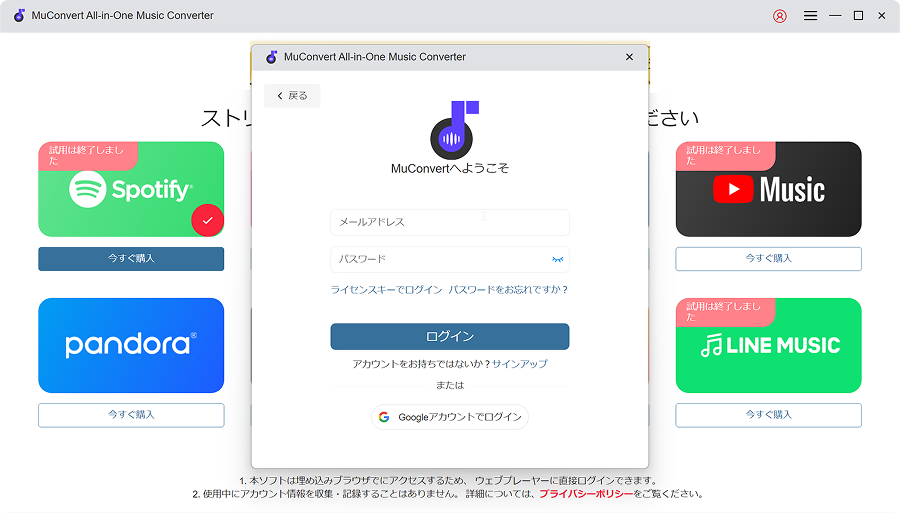
1ライセンスは同時に1台のPCでご利用いただけます。別のPCで利用する場合は、新しいPCで「ライセンスキーでログイン」することで、利用端末が切り替わります。
製品版をご購入いただくと、決済完了後に注文詳細(ライセンス情報)が、購入時に記入したメールアドレスへ発行されます。
ソフト起動後、画面右上のアカウントアイコンから
「ライセンスキーでログイン」を選択し、ライセンスキーを登録することで体験版から製品版へ切り替わります。
再インストールは不要で、作業を中断せずに続きからご利用いただけます。
※ 通常、ライセンス情報は決済完了後すぐに送信されますが、迷惑メールフォルダに振り分けられる場合があります。確認できない場合は、注文番号(決済後に表示)を添えてサポートまでお問い合わせください。確認のうえ、ライセンス情報を再送いたします。
PC の買い替え、故障、OS の再インストールなどにより利用環境が変更された場合は、注文情報およびライセンス状況を確認のうえ、必要なご案内を行っています。
移行をご希望の際は、購入時の情報をご用意のうえ、サポート までお問い合わせください。確認後、状況に応じて対応いたします。
MuConvert公式サイトでのお支払いは、SSL暗号化通信を用いて安全に処理されます。
クレジットカード情報などの決済データは適切に保護され、外部の決済サービス(Apple Payなど)にも対応しています。
安心してご購入いただけるよう、決済ページにはセキュリティ情報が明示されています。
誤って同じ製品を重複購入してしまった場合や、プランを間違えて購入された場合は、サポートまでお問い合わせください。
注文内容を確認のうえ、状況に応じて返金・交換に対応いたします。
※ お問い合わせの際は、注文番号(決済後に表示)をご用意いただくとスムーズです。
MuConvertでは、ご購入後も安心してお試しいただけるよう、最大30日間の返金保証制度を設けています。
万が一、製品がご需要に合わない場合やご満足いただけない場合には、返金ポリシーに基づいて対応いたします。
返金の対象条件や手続きの詳細については、返金ポリシーをご確認ください。
Freeの不便さも、Premiumの月額負担も、まとめて見直せる
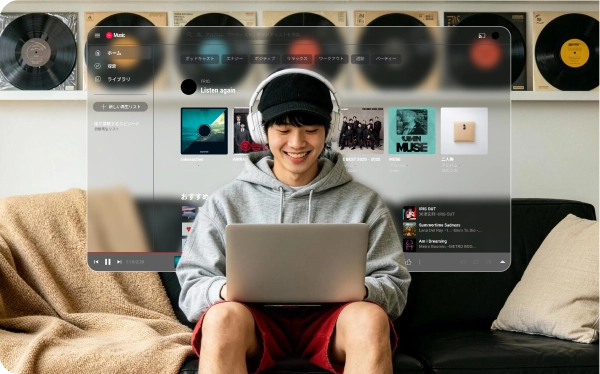
YouTube Musicで出会った曲は、今はそのまま聴けていても、公開状況が変わると、あとで同じように見つけられるとは限りません。
気になった一曲を先に残しておけば、そのときの出会いを流さずに、手元で聴ける音楽として持っておきやすくなります。


気になる曲を残したいと思っても、方法によっては保存までに手間がかかりやすくなります。
MuConvertなら、そうした遠回りを減らしながら、見つけた音楽をよりスムーズに手元へ残せます。
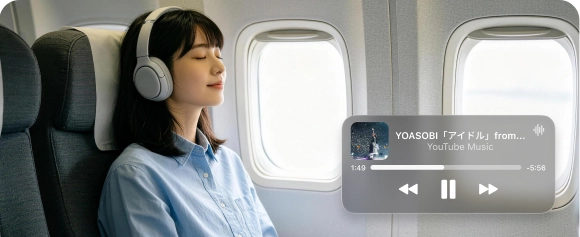

気になった曲を手元へ残しておけば、あとから自分の好きなタイミングで楽しみやすくなります。
今聴けるうちに残しておくことで、出会えた音楽を一時的な再生だけで終わらせず、自分のペースで扱いやすい形に整えられます。
YouTubeだけを使う予定なら、このまま単品で問題ありません。
ただ、曲に出会う場所まで含めて考えるなら、All-in-Oneも見てから決めるほうがすっきり選べます。

今はYouTube Music用だけで十分でも、次のような使い方が少しでもありそうなら、
All-in-Oneも先に確認しておくと選びやすくなります。
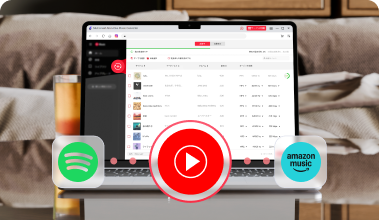
り、曲を見つける入口でもある
YouTube Musicでは、いつもの再生中だけでなく、おすすめや関連表示をたどる中で思いがけず気になる曲に出会うことがあります。
単に聴くためだけでなく、音楽を探す入口として使っているなら、保存先の選び方も少し広く見ておくほうが合いやすくなります。
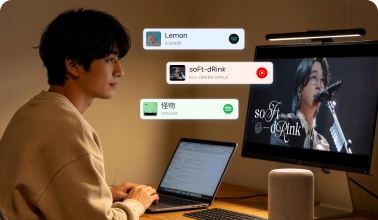
い音楽も一つの場所に収まりにくい
おすすめで見つけた曲、動画から気になった音楽、あとで別サービス上で聴き直したくなる曲まで含めると、保存したい対象はYouTube Musicだけに限られないことがあります。
今は単品で足りていても、保存したい音楽の広がりまで考えるなら、All-in-Oneのほうが合いやすくなります。
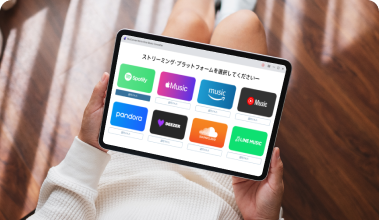
うがムダがない
今はYouTube Music用だけで十分でも、あとから保存したいサービスが増えるたびに単品を買い足すと、費用も手間も増えやすくなります。
All-in-Oneも先に見ておけば、今の使い方にも、これから広がる使い方にも合わせやすくなります。

無料版と製品版の違い