
 ストア
ストア


2025年12月、YouTubeがユーザーの動画・音楽視聴好みを反映してくれる「YouTubeハイライト」をリリースされました。それを知りたい人も多いけれども、「YouTubeのハイライトを見る方法がわからない」「なぜYouTubeハイライトが見れない?」「どこでYouTubeハイライトを見れるか?」などのご質問が生じます。
そこで本記事では、2025年最新版のYouTubeハイライトを見る方法をPC・スマホ別にわかりやすく解説するとともに、YouTubeハイライトが見れない原因とその対処法についても詳しくまとめました。初めてYouTubeハイライトを見る方でも迷わず確認できる内容なので、ぜひ最後までご覧ください。

YouTube ハイライトとは?【2025年最新仕様】
YouTubeハイライトとは、YouTubeが年末または特定のシーズン終了時に提供する公式の振り返り機能です。ユーザーの再生履歴や利用状況をもとに、その年によく視聴・再生したコンテンツを自動的に分析し、カード形式でまとめて表示してくれます。
2025年12月からは、この「YouTubeハイライト」機能が北米を皮切りに、世界中の多くの地域で順次提供されるようになりました。
対象となるデータには、以下のような情報が含まれます。
- よく再生したYouTubeチャンネル
- 視聴時間が長かった動画ジャンル
- 再生回数の多い音楽やアーティスト
- 利用頻度の高いポッドキャスト
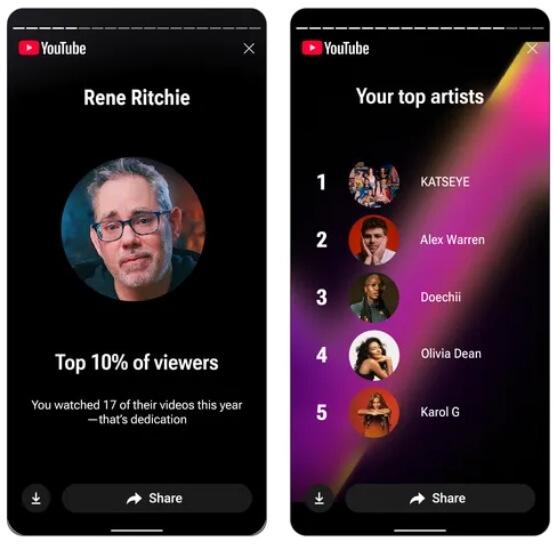
これらの情報が最大12枚のカード形式で表示され、スワイプしながら直感的に楽しめるのが特徴です。
特にYouTube Musicを利用しているユーザーの場合、2025年版のYouTubeハイライトでは、さらに進化した音楽関連のデータが確認できます。
例えば、AIによって自動生成された「よく聴いた曲ミックス」や、最も多く再生した楽曲の再生日数、アーティストの出身国をまとめた「音楽パスポート」など、エンタメ性の高い要素が追加されています。
このように、YouTubeハイライトは単なる再生履歴の一覧ではなく、1年間の視聴体験を可視化したエンターテインメントコンテンツとして、多くのユーザーに親しまれています。
YouTube Musicを解約後も好きなトップ再生の曲を制限なしに繰り返して聴きたくありませんか?独自のYouTubeハイライトCDを作成したくありませんか?それがしたいなら、ここではYouTube Musicの曲をMP3など汎用的な形式に変換保存できる「MuConvert YouTube Music変換」をおすすめします。
- YouTube MusicをMP3、FLACなど汎用的な形式に変換。
- 最大35倍速でYouTube Musicを一括変換保存。
- 安全にDRM制限を解除し、無制限にYouTube Musicをオフライン再生・転送。
 100% Secure
YouTube ハイライトを見る方法【PC/スマホ】
では、YouTubeハイライトを見るにはどうすればいいですか? これから、PCかスマホで2025年のYouTubeハイライトを見る方法を簡単に紹介します。
ブラウザでYouTubeハイライトを確認する方法
ブラウザでYouTubeハイライトを確認する方法は一番便利で、AndroidスマホやiPhone、Windows PCやMacで利用できます。
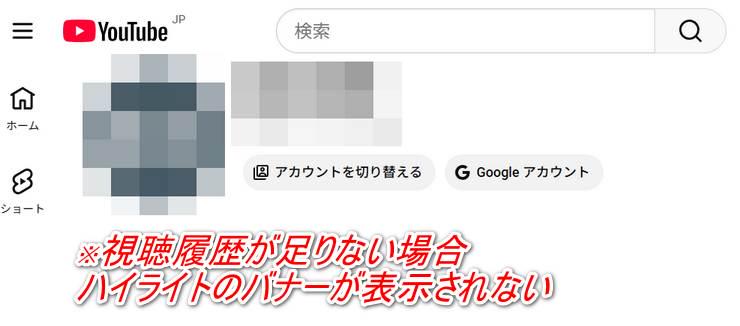
ステップ1、ブラウザでYouTubeハイライトのページにアクセスして、YouTubeアカウントをログインします。
ステップ2、アイコン下に表示された「2025年のハイライトをお届け!」とのバナーをクリックします。
ステップ3、これでブラウザでYouTubeハイライトの内容を確認できます。
YouTubeアプリでハイライトを確認する方法
スマホなら、YouTubeアプリでハイライトを見るのが簡単です。
ステップ1、スマホでYouTubeアプリを起動し、右下のマイページを開きます。
ステップ2、そして「2025年のハイライトをお届け!」とのバナーをタップします。
ステップ3、これでYouTubeアプリでハイライトを確認できます。
モバイルアプリでYouTubeハイライトを見る方法はとても簡単でしょう!
YouTube ハイライトが見れない原因と対処法
上記の方法をステップバイステップでやってみましたが、「なぜ、YouTubeハイライトが見れないの?」と悩んでいる方もいると思います。YouTubeハイライトが見れない原因と対処法をまとめます。とてもわかりやすいので、参照にお試しください。
原因1、視聴履歴がオフになっている。
対処法:YouTube/YouTube Musicのプライバシー設定から視聴履歴の権限を開けてください。
原因2、特定な外国や地域ではYouTubeが利用不可。
対処法:YouTubeが使えない海外に滞在している方は制限され、ハイライトが見れないです。提供地域外では視聴できないことがあるため、対象地域での展開を確認し、待機してください。
原因3、YouTubeアプリが古い。
対処法:AppStoreかGoogleストアから最新バージョンにアップデートしてください。
原因4、シークレットモードで音楽を再生した。
対処法:ブラウザのシークレットモードでYouTube Musicを再生しないでください。シークレットモードでの再生履歴が残らないから、履歴に残らなく、データが分析できません。
原因5、YouTubeアカウントの制限。
対処法: 13歳以下の子どもアカウント、管理対象アカウント、ブランドアカウントの委任ユーザーの場合、YouTubeハイライトが見れないです。それ以外のYouTubeアカウントで確認してください。
原因6、再生時間が足りない。
対処法:もっとYouTube/YouTube Musicを使って、好きな動画や音楽を再生してください。
原因7、一時的な不具合。
対処法:24時間をおいて再確認してください。あるいは、アプリを削除して再インストールしてください。
原因8、YouTubeアカウントをログインしていない。
対処法:ハイライトを見たいYouTubeアカウントをログインしてください。
YouTube ハイライトについてよくある質問
YouTubeハイライトについて、ユーザーから多くの質問が寄せられています。ここでは、特に検索されやすい質問を中心に、よくある疑問に回答します。
自分の YouTube ハイライトを他の人と共有する方法は?
方法1、YouTubeハイライトカードの下の「共有」を選択してシェアできます。
方法2、YouTubeハイライトカードの下の下向き矢印アイコンを選択して、カードを画像としてパソコンかスマホに保存して、任意に共有できます。
誤って削除したYouTube ハイライトは元に戻せる?
いいえ、スマホのYouTubeアプリでも、パソコンのブラウザでも、誤って削除したらYouTubeハイライトは元に戻せないです。YouTubeかYouTube Musicの検索欄で「ハイライト」を検索して、よく聴いたプレイリストが表示可能です。
YouTubeハイライトはYouTubeチャンネルの視聴データが反映される?
いいえ、YouTubeハイライトは視聴した動画のまとめではないため、自分のYouTubeチャンネルの視聴データが詳しく反映されません。それは「YouTube Studio」から確認してください。
まとめ
以上、2025年最新版のYouTubeハイライトを見る方法と、表示されない場合の原因および対処法について解説しました。YouTubeハイライトは、ブラウザで公式ページから確認する方法、またはYouTubeアプリのマイページから確認する方法で簡単に確認できます。
ただし、YouTubeハイライトはバナー形式で表示されるため、誤って削除してしまうと復元できない点には注意が必要です。見つけたら早めに確認し、必要であれば共有や保存を行っておくと安心です。また、ハイライトが見れない場合でも、多くは設定や環境による問題であり、正しい対処を行えば解決できるケースがほとんどです。
人気記事
Apple Musicの曲を保存とMP3無料ダウンロード方法(PC・スマホ) もっと読む » Amazon Musicの曲をダウンロードして永久保存する方法「PC/スマホ完全対応ガイド」 もっと読む » (成功率100%)Apple MusicDRM保護を解除できるフリーソフト7選 もっと読む » 「2025最新」Spotifyダウンロードフリーソフトをおすすめ!無料でSpotifyをダウンロードしよう もっと読む »