 ストア
ストア


「Echoに搭載されているAIアシスタント『Alexa』を利用する時、月額料金はかかるか?」、「EchoでAmazon Musicを楽しむには、追加費用が必要か?」という疑問を抱えている方は多いです。
次に、Alexaの利用条件、Alexaで音楽サービスを活用する方法、料金体系の違いについて詳しく解説します。また、Alexaで何にかの月額料金が発生する原因と確認方法なども合わせて解説します。ぜひ読んでみてください。

結論:アレクサ自体に月額料金は不要、ただし有料サービスは別
結論から言いますと、Alexaアシスタント(従来機能)自体の利用は完全無料です。Echo本体を購入すれば、Amazonプライム会員ではない方も、無料でAlexaに質問、命令できます。
ただし、EchoでAmazon Musicの全楽曲ライブラリを聴くためには、「Amazon Music Unlimited」、「Amazon Prime」などの有料プランに契約する必要があります。
Alexa(音声アシスタント)を使うだけなら月額料金はかかるのか?
Alexaアシスタントの基本機能を利用するだけであれば、月額料金は一切かかりません。ただし、Alexa経由で一部のサービスを利用する場合は、そのサービスの料金が別途発生します。以下に、Alexaを無料で利用できる機能と、追加費用が発生するケースを整理しました。
Alexaを無料できること例:
- ニュースやラジオを聞く
- 曲の再生
- 天気を確認
- 多数の無料Alexaスキルを利用
- 通話する
- 買い物を頼む
Alexaを利用するとき、料金が発生する例:
- 音楽サービスの有料プランに契約
- Alexa経由での商品を注文(商品代)
多くのEchoユーザーが利用する音楽配信サービスは「Amazon Music」です。「Amazon Music」は無料プランと有料プラン両方とも提供しております。次に、そのプランの違いを解説します。
Echoで使えるAmazon Musicの種類と料金の違い【Prime・Unlimited・Freeを比較】
| Amazon Music Free | Amazon Music Prime | Amazon Music Unlimited | |
|---|---|---|---|
| Amazonプライム会員登録 | 不要 | 必要 | 不要 |
| 利用可能な楽曲数 | 制限あり | 1億以上 | 1億以上 |
| 再生形式 | シャッフル再生 | シャッフル再生 | 曲を選んで再生 |
| 広告 | あり | なし | なし |
| 音質 | 標準 | 標準 | Ultra HDまで |
| Alexa対応 | ⭕️ | ⭕️ | ⭕️ |
| Echoでオフライン再生 | ❌ | ❌ | ❌ |
| 料金 | 無料 | 月額:600円 年間:5,900円 |
個人プラン:月額1,080円 ファミリープラン:月額1,680円 ワンデバイスプラン:月額580円 |
以上がAmazon Musicの3つのプランの違いです。どのプランもEchoで利用でき、Alexaにも対応しております。ただ、音質や利用できる機能の制限が若干違います。
- Amazon Music Free:最も手軽くに利用できますプランです。ただし、広告が表示されるし、楽しめる曲数にも限られています。
- Amazon Music Prime:Amazon Prime会員であれば、追加料金なしで使えます、楽曲数に制限されませんが、標準音質のみに対応、シャッフル再生のみという制限があります。
- Amazon Music Unlimited:楽曲数の制限がありませんし、曲を選んで再生できます。音質はUltra HDまで対応しております。ただ、月額料金は一番高いプランです。
3つのプランはそれぞれのメリットやデメリットがあります。自分の必要に応じて最適なプランで選んでください。
「MuConvert Amazon Music変換」で好きな楽曲を永久的に保存!
✅最大35倍の高速化を実現:数秒で一曲をダウンロード可能
✅プランに制限なし:FreeプランもAmazon Muiscの楽曲をダウンロード可能
✅永久保存:ダウンロード済みの曲はローカルに保存され、永久に楽しめる
 100% Secure
Amazon Music Echo の設定方法と基本的な使い方
EchoでAmazon Musicを楽しむには、事前に設定しておくことが必要です。ここでは、その設定方法と基本の使い方について解説します。
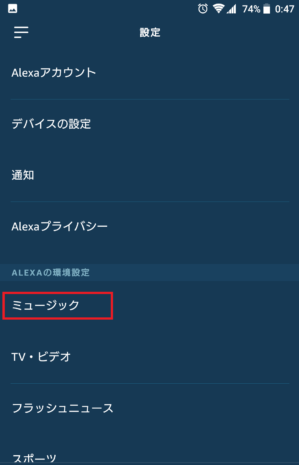
①事前準備:AlexaアプリとAmazonアカウントを連携する
Alexaアプリの設定画面に入り、「ミュージック」>「Amazon Music」の順にタップし、AmazonアカウントとAlexaアプリを連携してください。
②EchoとAlexaアプリを連携
ステップ1、Echo本体に電源に接続し、ライトがオレンジ色になるのを確認してください。これでEchoがセットアップモートになります。
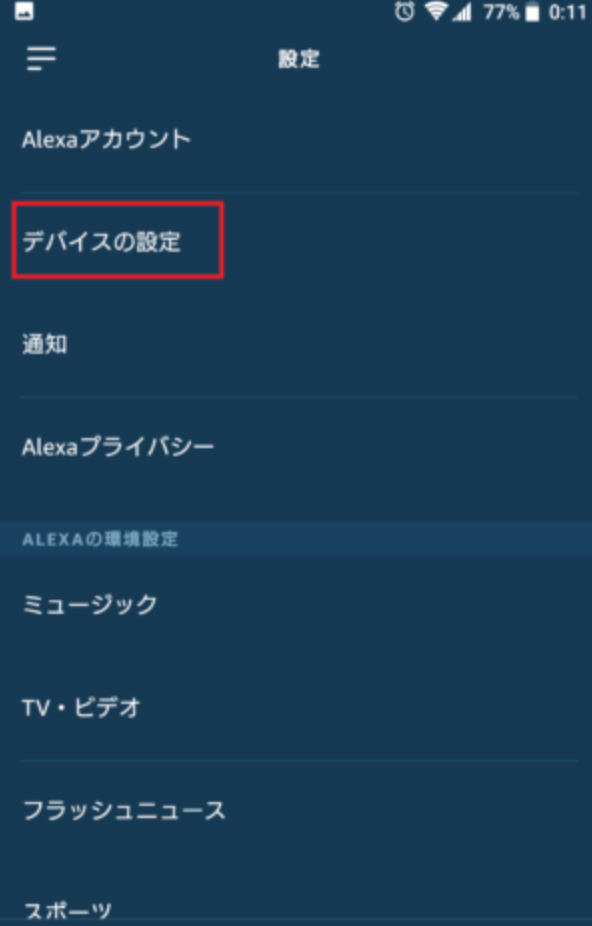
ステップ2、Alexaアプリの設定画面に入り、「デバイスの設定」オプションをタップします。
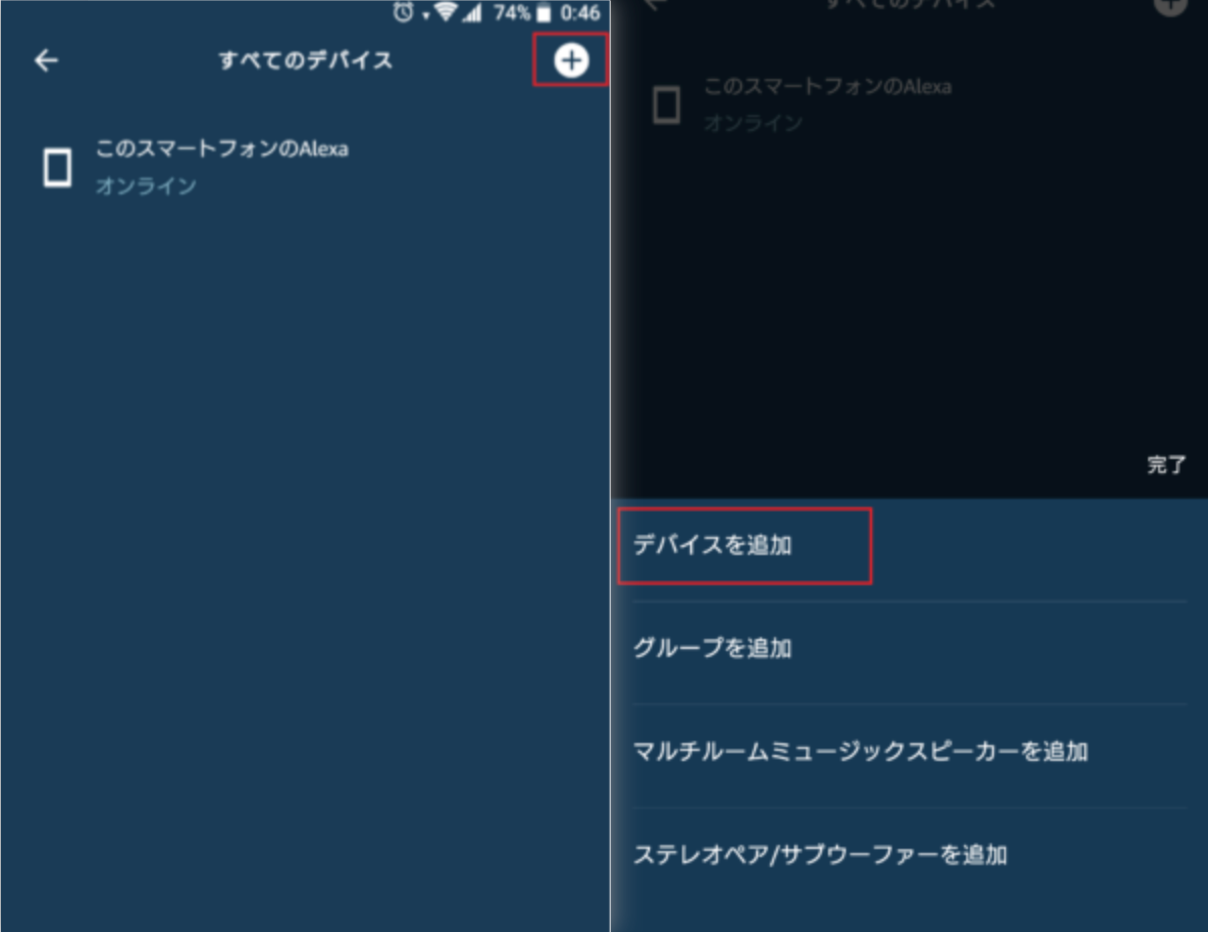
ステップ3、「+」アイコン>「デバイスを追加」>「Amazon Echo」の順にタップします。
ステップ4、次に、Alexaアプリに戻り、「Echoのセットアップを続ける」が表示されます、ここで「続行」をタップします。
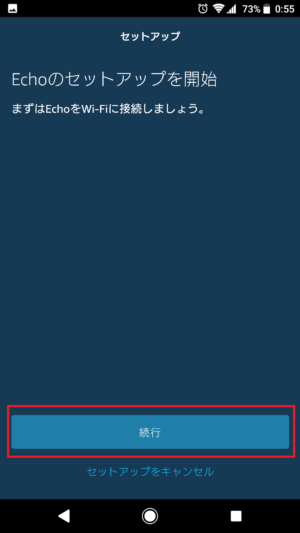
ステップ5、Echo本体がオレンジ色に光ったら、Alexaアプリで「続行」をタップします。
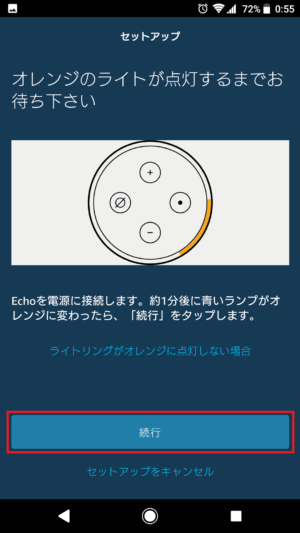
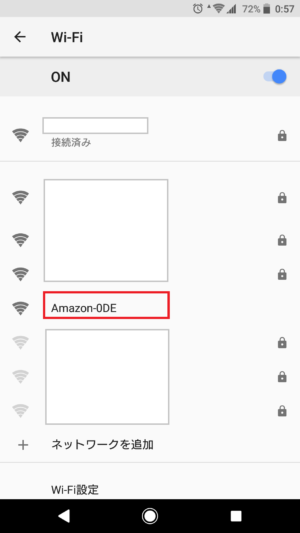
ステップ6、次に、スマホのWi-Fi設定画面を開き、「Amazon-XXX」というWi-Fi名に接続してください。すると、Echo本体が「接続しました。」としゃべります。
ステップ8、Alexaアプリに戻り、「セットアップを続行」の画面が表示されます、ここで承認すると、Wifiネットワークの選択画面が表示されます。
ステップ9、Echo本体を接続するWifi名になっているのかを確認してください。問題がなければ「接続」をタップします。
これで、AlexaはEchoと連携できます。接続が完了すると、Amazon Echoは「接続がONになりました。」としゃべります。
Alexaに音楽を再生させる
AlexaアプリをAmazon MusicとEcho両方とも連携完了したら、Echo端末に「アレクサ、Amazonの曲を再生して」と声で命令すればば曲を再生できます。
よく使われる音声コマンド例(日本語)
EchoでAmazon Musicを使う最も便利な方法は音声コマンドです。「アレクサ」と呼びかければ、再生、スキップ、音量調整など、すべて声で操作できます。
ここでは、日常的によく使う音声コマンドの例を紹介します。
| 動作 | コマンド |
|---|---|
| 曲を再生 | アレクサ、音楽を再生 アレクサ、音楽をかけて |
| 特定の曲を再生 | アレクサ、〇〇〇〇という曲を再生 |
| 再生中の曲を停止 | アレクサ、止めて アレクサ、停止 |
| 曲をリピート再生 | アレクサ、リピート |
| 曲にスキップ | アレクサ、スキップ |
| 音量を調整 | アレクサ、音量を上げて アレクサ、音量を下げて |
| スリープタイマーを設定 | アレクサ、〇〇分/時間後に音楽を止めて |
| スリープタイマーをキャンセル | アレクサ、タイマーキャンセルして |
デフォルトの音楽サービスを設定する方法
EchoはAmazon製品であるため、デフォルトの音楽サービスとしてAmazon Musicが設定されている方は多いです。
しかし、SpotifyやApple Musicなど、他の音楽サービスをメインで利用している方も少なくありません。
ここでは、Alexaのデフォルト音楽サービスを変更する方法を解説します。
現在、アレクサの「デフォルトの音楽サービス」に設定可能なサービスはAmazon Music 、Apple Music、Spotify、AWAです。
ステップ1.アレクサで新しい音楽サービスと連携する
- 「Alexaアプリ」を開く、画面右下の「その他」>「設定」の順にタップします。
- 「ミュージック・ポッドキャスト」>「新しいサービスをリンク」の順にタップします。
- リンクしたい音楽サービスを選択、指定に従ってアカウントで登録します。
ステップ2. アレクサで新しい音楽サービスをデフォルトに設定する
- Alexaアプリを開くの「設定」に入り、「ミュージック・ポッドキャスト」オプションをタップ
- 「デフォルトのサービス」をタップし、既定プレーヤーに変更したいサービスを選択します。
毎月580円の請求はなぜ?よくあるトラブルと原因
結論から言うと、毎月580円の請求が発生した原因は、Amazon Music Unlimitedワンデバイスプラン(Echoプラン)に契約した可能性は高いです。
月額580円の正体は?ワンデバイスプラン契約の可能性が高いケース
Amazon Music Free(無料版)をご利用中に、「アレクサ、音楽をかけて」などとリクエストすると、Alexaは「Amazon Music Unlimitedに登録すると、よりたくさんの曲が楽しめます」と提案することがあります。
ここで「はい」、「オッケー」と返事したら、自動的にワンデバイスプラン(Echoプラン)に契約されます。これにより、毎月580円(税込)の料金が請求されるようになります。
Alexaの音声ショッピング機能では、誤って商品を注文してしまう可能性があり、料金が発生することがあります。以下の手順でその機能をオフにできます。
ステップ1、Alexaアプリを開く、「その他」>「設定」の順にタップします。
ステップ2、「アカウント設定」>「音声ショッピング」の順にタップします。
ステップ3、「音声ショッピング」の管理画面に入ると、この機能を無効にすることができます。
自分が契約中のサブスクリプションを確認する方法
「Alexaを使い始めてから、なぜか毎月請求が来る」と困っている方は、自分のアカウントが現在どのプランに契約しているかを確認してください。
確認方法:
パソコンでAmazon Musicの設定ページにアクセスし、Amazon Music Unlimitedワンデバイスプラン(Echoプラン)へ登録されていないかを確認できます。
解除方法:
確かにAmazon Music Unlimitedワンデバイスプランに契約しており、それを解除したい場合、Amazonのカスタマサポートに連絡し、契約を解除してください。
また、今後にこのようなことが発生しないように、Alexaの音声ショッピング機能をオフにするのがおすすめです。
Amazon Musicの解約方法(スマホ・PC対応)
Amazon MusicUnlimitedを解約したい方は、以下の手順を参照してください。
ステップ1、スマホやパソコンのブラウザでAmazonのアカウントにログインする。
ステップ2、人型のオプションをタップし、「お客様の会員資格と定期購読」を選択します。
ステップ3、「Amazon Music Unlimited」の項目で、「定期購入をキャンセルする」をタップします。
これでAmazon Musicの解約は完了されます。
「MuConvert Amazon Music変換」があれば実現可能!
✅料金プランに影響せず、Freeプランでも楽曲をオフラインで再生可能
✅やり方は簡単、ドラッグするだけで曲をダウンロード可能
✅MP3で出力可能、任意デバイス/プレーヤーで再生可能
まとめ
Echoを購入し、正しい設定方法と活用のコツを知ることで、Alexaを最大限に活用できます。EchoとAlexaの設定方法を知りたい、Alexaをうまく活用したい方は、ぜひこの記事を参考にしてください。
人気記事
Apple Musicの曲を保存とMP3無料ダウンロード方法(PC・スマホ) もっと読む » (成功率100%)Apple MusicDRM保護を解除できるフリーソフト7選 もっと読む » 「2025最新」Spotifyダウンロードフリーソフトをおすすめ!無料でSpotifyをダウンロードしよう もっと読む » Amazon Musicの曲をダウンロードして永久保存する方法「PC/スマホ完全対応ガイド」 もっと読む »