 ストア
ストア


音楽を聴くことが、私たちの日常生活に深く根付いています。通勤途中、作業中、リラックスタイムなどさまざまなシーンでBGMが心の豊かさをもたらしてくれます。近年、音楽ストリーミングサービスが主流となる中、YouTube Musicプレミアムを利用されている方も多いのではないでしょうか。
しかし、こんな悩みを抱えていませんか?
✅「高音質で広告なしに音楽を楽しみたいけど、ずっとYouTube Musicプレミアム 料金を払い続けるのは負担かも」
✅「気に入ったプレイリストをオフラインで聴きたいのに、端末の容量や通信環境が気になる」
✅「好きな音楽を他のデバイスやメディアプレーヤーで聴きたいのに、形式が制限されていて不便」…
これらの課題は、音楽愛好家なら誰しも一度は直面するものです。特に、YouTubeミュージックプレミアムの解約を考えた時、「せっかく集めたお気に入りの音楽が聴けなくなるのか」と不安になりますよね。
本記事では、YouTube Musicプレミアムの特徴から料金、使い方のコツ、そして解約手続きまでを完全網羅!さらに、定額制に縛られずに音楽を自由に楽しむためのスマートな解決策も紹介します。ぜひ最後まで読んでください。

YouTube Musicプレミアムとは何?
YouTubeミュージックプレミアムは、YouTubeが提供する音楽ストリーミングサービスの有料プランです。無料版との主な違いは以下の通りです:
- 広告なし再生:音楽再生前・再生中の動画広告が完全カット
- バックグラウンド再生:アプリを閉じたり、スマホをロックしたりしても再生可能
- オフライン再生:お気に入りの音楽をダウンロードして通信環境なしで楽しめる
- 高音質再生:最高256kbpsのAAC音質で音楽を堪能可能
1. 解約後はダウンロードした楽曲が聴けなくなること
2. 音楽ファイルとしての所有権は得られないこと(あくまで利用権)
3. 長期的に利用すると総額が大きくなる可能性
YouTube Musicプレミアム料金プランの詳細
YouTubeミュージックプレミアムの料金体系は、2026年現在以下のようになっています:
| プラン種類 | 月額料金 | 年間料金 | 特徴 |
|---|---|---|---|
| 個人プラン | 1,080円/月(Android・Web) 1,450円/月(iOS) |
10,800円/年 | 1アカウントで利用可能 |
| ファミリープラン | 1,680円/月(Android・Web) 2,180円/月(iOS) |
ー | 最大5アカウントまで利用可能 |
| 学生プラン | 580円/月 | ー | 学生のみが登録できる割引プラン(高等教育機関の学生なので、小学生・中学生・高校生は学割の対象外となります) |
※価格は税込み表示です。最新のYouTube Musicプレミアム料金については、公式サイトで確認してください。
YouTube Musicプレミアムには学割プランがあります。最大で約50%オフとなり、大変お得に利用できます。対象となる学生は「SheerIDに承認されている高等教育機関に在籍していて、資格要件を確認できる書類などを提出できる学生」です。
YouTubeプレミアムとYouTube Musicプレミアムの違い
この2つのサービスはよく混同されますが、提供される「主な価値」が違います。一言で言うと、「YouTubeプレミアム」はYouTube全体の体験向上、「YouTube Musicプレミアム」は音楽特化のサービスです。
では、以下の比較表でYouTubeプレミアムとYouTube Musicプレミアムの違いを把握しましょう。
| 比較項目 | YouTubeプレミアム | YouTube Musicプレミアム |
|---|---|---|
| 対象コンテンツ | YouTubeの全動画(音楽、Vlog、ゲーム、教育動画など全て) | 主に音楽関連コンテンツ(公式音源、ライブ、リミックスなど) |
| 特長機能 |
|
|
| オフライン保存 | YouTube全体 | 音楽のみ |
| 料金 | 個人:1,280円/月 ファミリー:2,280円/月 学生:780円/月 |
個人:1,080円/月 ファミリー:1,680円/月 学生:580円/月 |
結局、どちらを選べばいいのですか?迷った時の選択基準:
あなたの主な利用シーンで決めるのが最も簡単です。
✅ YouTubeプレミアムが向いている人:
- YouTube全体を快適に楽しみたい。
- 音楽も、Vlogや解説動画も、全て広告なしで視聴したい。
- スマホで動画を聴きながら(画面オフで)他の操作をしたい。
- YouTube Originalsにも興味がある。
✅ YouTube Musicプレミアムが向いている人:
- 音楽ストリーミングに特化したい。
- YouTubeは主に音楽を聴くために使っている。
- 動画視聴では広告は気にしない、または別の動画サービスを利用している。
- 純粋に音楽発見・再生のためだけのコストを抑えたい。
YouTubeプレミアムには、YouTube Musicプレミアムの全機能が含まれています。つまり、YouTubeプレミアムに加入すれば、自動的にYouTube Musicもプレミアム状態で使えます。でも、逆は成り立ちません。
YouTube Musicプレミアムの使い方
YouTube Musicの基本的な使い方
YouTube Musicは、PCやスマホのアプリを使って簡単に音楽を楽しむことができます。以下の手順で音楽を再生できます:
ステップ1、YouTube Musicアプリをダウンロードします。
ステップ2、アカウントを作成し、ログインします。
ステップ3、音楽を検索し、お気に入りの曲やアルバムを選びます。
YouTube Musicでは、プレイリストやおすすめの音楽が自動で表示され、気になる曲をすぐに聴くことができます。
オフラインで音楽を楽しむ方法
YouTube Music Premiumのオフライン機能を活用すれば、インターネット接続がない場所でも音楽を楽しむことができます。以下の手順で、好きな音楽をダウンロードできます。
ステップ1、音楽やプレイリストを選択してください。
ステップ2、曲の右上の「︙」をクリックして、「Download」の位置にスクロールしてクリックします。
ステップ3、ダウンロードが完了すると、オフラインで音楽を再生できます。
これにより、データ通信量を気にせず音楽を楽しむことができます。
YouTube Musicプレミアムの解約手続き完全ガイド
YouTube Musicプレミアムの解約手続きは、以下の方法で行えます。
📍方法一:Webブラウザからの解約方法
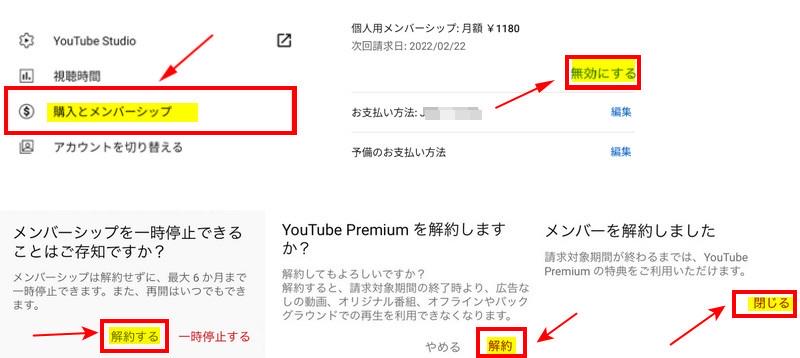
ステップ1、ChromeやSafariからYouTubeのメンバーシップページにアクセスします。
ステップ2、右上のアカウントをクリックして、アカウント管理から「購入とメンバーシップ」をタップします。
ステップ3、YouTube Premium または YouTube Music Premium をタップしてから、「無効にする」>「解約する」>「解約」をタップします。
ステップ4、「メンバーを解約しました」の画面で、「閉じる」をクリックしたら、サブスクリプションの契約状態の変化を確認できます。
📍方法二:スマホアプリからの解約方法
Androidスマホで解約する手順:
ステップ1、スマホでYouTube Music アプリを起動して、プロフィールアイコンをタップします。
ステップ2、「有料メンバーシップ」を選択して、YouTube Premium または YouTube Music Premium をタップします。
ステップ3、「解約する」をタップして、解約理由を選択して「次へ」をタップします。
ステップ4、最後に、「解約」をタップします。
iPhoneで解約する手順:
ステップ1、iPhone で設定アプリを開き、自分の名前をタップします。
ステップ2、「サブスクリプション」をタップして、YouTube Premium または YouTube Music Premium をタップします。
ステップ3、「サブスクリプションをキャンセルする」を選択して、キャンセルの確認画面で、「確認」をタップしてください。
📍方法三:Google Playからの解約方法
ステップ1、Google Play アプリを開き、右上のプロフィールアイコンをタップします。
ステップ2、「お支払いと定期購入」>「定期購入」を選択します。
ステップ3、YouTube Premium か YouTube Music Premium を選択して、「定期購入を解約」をタップします。
- 解約後も当月分のサービスは期限まで利用可能
- 無料プランに自動的に切り替わり、広告付きでの利用となる
- ダウンロード済み楽曲は解約後に再生不可
🔥自由な音楽体験への転換:「MuConvert YouTube Music変換」を利用
ここまでの解説で、YouTube Musicプレミアムには多くのメリットがある一方で、以下のような根本的な制限があることが理解できたと思います。
- ダウンロード機能は「オフライン再生」のみで、ファイルとしての所有はできない
- 解約後はすべてのダウンロードコンテンツが利用不能になる
- 特定のデバイスやメディアプレーヤーでの再生が制限される
- 長期的な利用で総コストが上昇する
このような課題を解決するのが、「MuConvert YouTube Music変換」です。
「MuConvert YouTube Music変換」は、YouTube Musicのすべての楽曲をMP3、FLACなど多彩な形式に変換やダウンロードできる専門ツールです。こうすれば、YouTubeミュージックの音楽をオフラインで自由に楽しめます。さらに、USBメモリやCDなど様々なデバイスにも転送できます。すごく便利でしょう!
 100% Secure
次に、「MuConvert YouTube Music変換」によってYouTube Musicの曲をダウンロードする手順を一緒に見てみましょう!
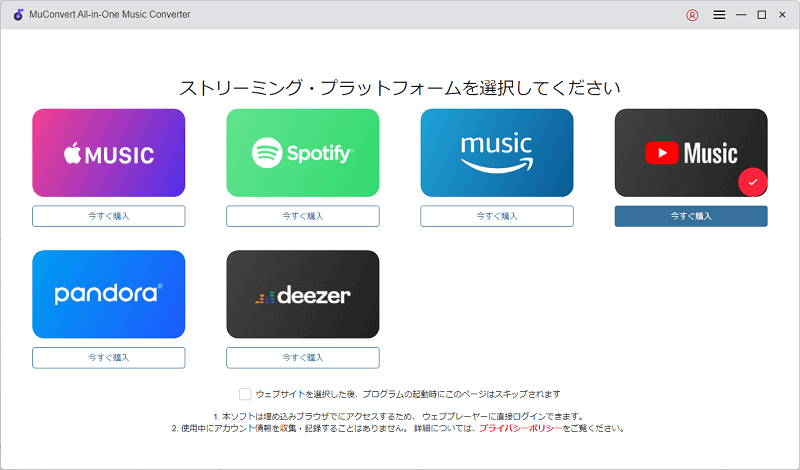
ステップ1、「MuConvert YouTube Music変換」をインストールして起動します。次に、ホーム画面からYouTube Musicサービスを選択してください。
ステップ2、YouTube Musicにログインして、ダウンロードしたい音楽やアルバム、プレイリストなどを検索して、右側の変換リストにドラッグ&ドロップするか、「変換リストに追加」をクリックすることで、音楽を変換リストに追加します。
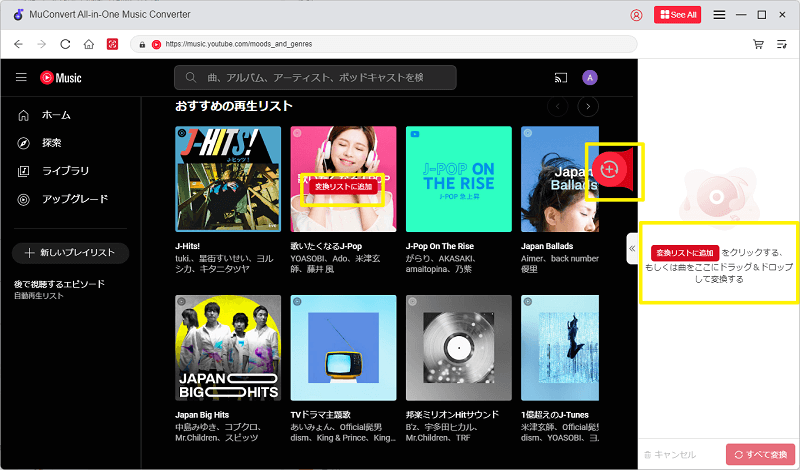
ステップ3、「≪」をクリックすると、変換リストの画面が表示されます。そして、曲の出力品質や形式などの設定が終わった後、「すべて変換」をクリックします。
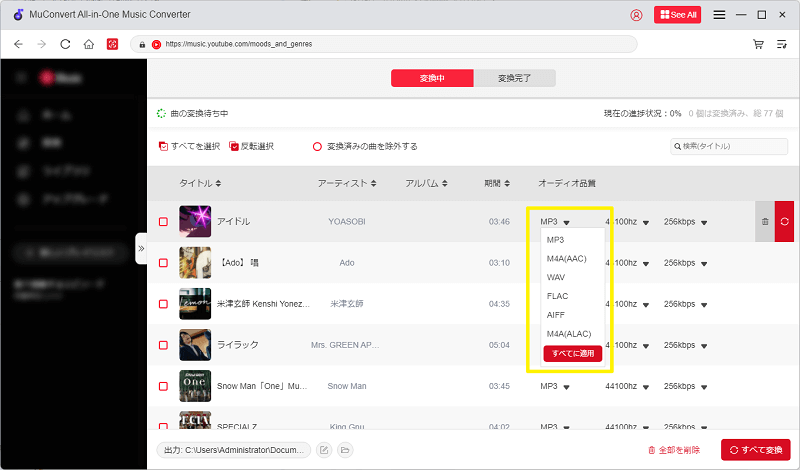
以上が「MuConvert YouTube Music変換」によって音楽をダウンロードする手順です。専門的な知識は一切不要で、たった3ステップの直感的な操作ですから、パソコン操作に慣れていない方でも、迷うことなく思い立ったその瞬間から好きな音楽を保存し始められます。
ダウンロードした楽曲は、PCやスマホなどにMP3やFLACなどの標準音声ファイルとして保存されます。これにより、YouTube Musicプレミアムを解約した後でも、インターネット環境のない外出先や、通信を気にせずに音楽を楽しむことが可能です。まずはその速さと高音質を体感できる無料トライアルから、この新しい音楽の楽しみ方を始めましょう!
まとめ
本記事では、YouTube Musicプレミアムの料金、使い方、解約手続きなどについて詳しく解説しました。音楽を「借りて聴く」現在の形には、解約によるアクセス喪失やプラットフォーム依存といった課題があります。
これらの悩みを一挙に解決するのが、「MuConvert YouTube Music変換」 です。このソフトを使えば、お気に入りの楽曲をMP3などの汎用フォーマットで永久に保存できます。これにより、特定のアプリに縛られることなく、あらゆるデバイスで自由に音楽を楽しめます。
本ソフトは、あなたの音楽ライフをより自由で永続的なものへと導きます。今すぐその手軽さと強さを実感しましょう!
人気記事
Apple Musicの曲を保存とMP3無料ダウンロード方法(PC・スマホ) もっと読む » Amazon Musicの曲をダウンロードして永久保存する方法「PC/スマホ完全対応ガイド」 もっと読む » (成功率100%)Apple MusicDRM保護を解除できるフリーソフト7選 もっと読む » 「2025最新」Spotifyダウンロードフリーソフトをおすすめ!無料でSpotifyをダウンロードしよう もっと読む »