 ストア
ストア


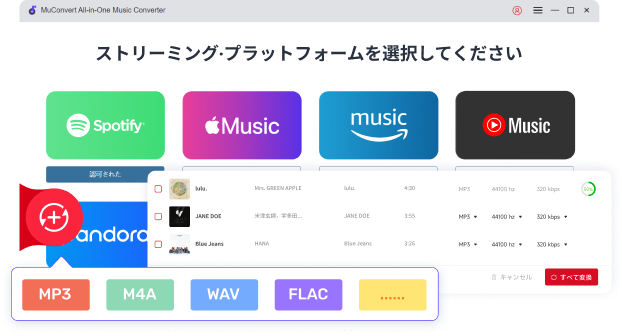
はじめての確認は、この流れで進めるとわかりやすいです
はじめて使う場合は、細かな設定から試すより、普段使っているサービスとよく聴く曲から確認するほうがスムーズです。まずは基本の流れに沿って、操作しやすいか、自分の使い方に合いそうかを見てみましょう。
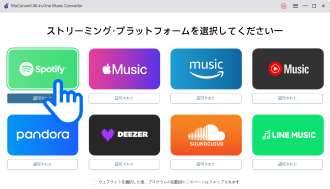
普段使っている音楽サービスを開いて、いつもの流れで試してみましょう。
最初は、慣れた環境から始めるのがおすすめです
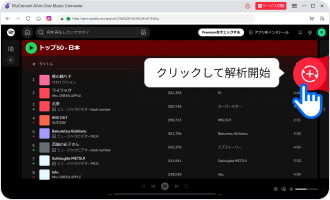
最初は、よく聴く曲や短いプレイリストから試すのがおすすめです。
自然に操作できるかを見てみましょう。
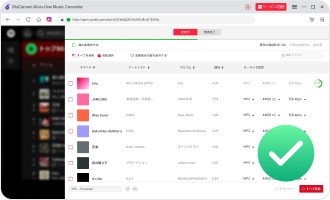
確認が終わったら、変換結果や操作感をチェックします。
自分の音楽保存の使い方に合いそうか、ここで判断できます。

-
 使い慣れたサービスと曲から始めると、操作の流れをつかみやすくなります
 - 最初は細かな設定より、追加・変換・保存の流れを確認するのがおすすめです
- 続けて使うイメージが持てたら、次に無料版と製品版の違いを比べてみましょう
ご利用前によくあるご質問

無料体験版では、MuConvertの基本的な使い方や変換の流れを、実際の利用環境で事前に確認できます。
対象の配信サービス・曲ごとに最初の30秒まで変換できるため、まずは普段ご利用のサービスや楽曲で、問題なく進められるか、操作感がご自身の使い方に合っているかをご確認ください。
継続して使う場合は、ライセンス登録を行うことで、そのまま製品版へ切り替えて利用できます。
製品版へ切り替えることで、無料体験版の時間制限なくご利用いただけます。
無料体験版は、製品の使い方や対応状況を事前に確認するためのものであり、継続的に利用される場合は製品版への切り替えが必要です。
より詳しい違いについては、下部の比較表をご確認ください。
MuConvertは現在、Apple Music、Amazon Music、Spotify、YouTube Music、LINE MUSIC、SOUNDCLOUD、Deezer、Pandoraの8つのサービスに対応しています。
対応サービスの一覧は、MuConvertソフトのホームメニューからもご確認いただけます。
変換できるのは、ご利用時点で各サービス上で正常にアクセスできるコンテンツです。
すでに削除されているものや、配信が終了しているコンテンツは、変換の対象外となります。
事前に対応サービスとコンテンツの再生状況を確認しておくと、よりスムーズにお試しいただけます。
再インストールは必要ありません。
製品版をご購入後、発行されたライセンス情報を登録するだけで、無料体験版からそのまま製品版へ切り替えられます。
利用中の環境をそのまま引き継げるため、あらためて設定やインストールをやり直す必要はありません。
曲やプレイリストを追加しても期待どおりに進まない場合は、まず対象コンテンツが各サービス上で正常に再生できるか確認し、あらためて追加し直してください。
それでも改善しない場合は、一時的な取得不安定や、個別コンテンツ側の条件により、正常に処理できない可能性があります。
その際は、対象コンテンツの詳細や状況を添えてサポートまでお問い合わせください。内容を確認のうえ、個別にご案内いたします。
1ライセンスは同時に1台のPCでご利用いただけます。 別のPCで利用する場合は、新しいPCで「ライセンスキーでログイン 」することで、利用端末が切り替わります。
製品版をご購入いただくと、決済完了後に注文詳細(ライセンス情報)が、購入時に記入したメールアドレスへ発行されます。
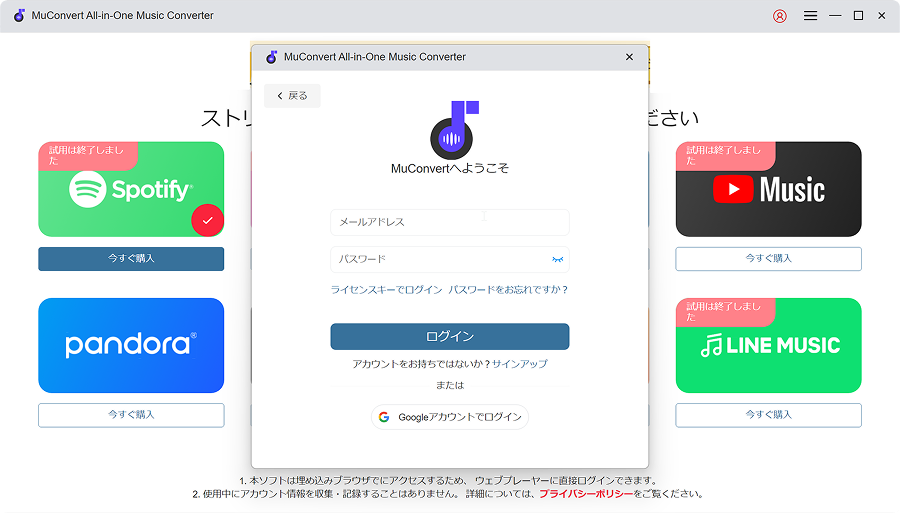
ソフト起動後、画面右上のアカウントアイコンから
「ライセンスキーでログイン」を選択し、ライセンスキーを登録することで体験版から製品版へ切り替わります。再インストールは不要で、作業を中断せずに続きからご利用いただけます。
※ 通常、ライセンス情報は決済完了後すぐに送信されますが、迷惑メールフォルダに振り分けられる場合があります。
確認できない場合は、注文番号(決済後に表示)を添えてサポートまでお問い合わせください。確認のうえ、ライセンス情報を再送いたします。
PC の買い替え、故障、OS の再インストールなどにより利用環境が変更された場合は、注文情報およびライセンス状況を確認のうえ、必要なご案内を行っています。
移行をご希望の際は、購入時の情報をご用意のうえ、サポート までお問い合わせください。確認後、状況に応じて対応いたします。
無料版と製品版の違い


使い方に合わせて、最適な製品を選べます
複数サービスに対応するAll-in-Oneから、特定サービス専用の単品ツールまで。
 Win
Win
 Mac
Mac
Apple Music、Amazon Music、Spotify、YouTubeなど、8種類の主要サービスの音楽をまとめて変換。複数の音楽サービスを使いたい方に、最も安心な一択です。
音楽変換Pro版(単品)


Apple Music変換
Apple Musicの曲をFLACなどで保存

Amazon Music変換
Amazon Musicをオフライン保存

Spotify 音楽変換
Spotifyの音楽をMP3などで保存

Youtube Music変換
YouTube Musicを音楽ファイル化

Line Music変換
LINE MUSICの曲をPCに保存
サブスク音楽を、“手元の音楽”に
MP3 / FLAC などで保存して、
いつでも自分の音楽として楽しめます。
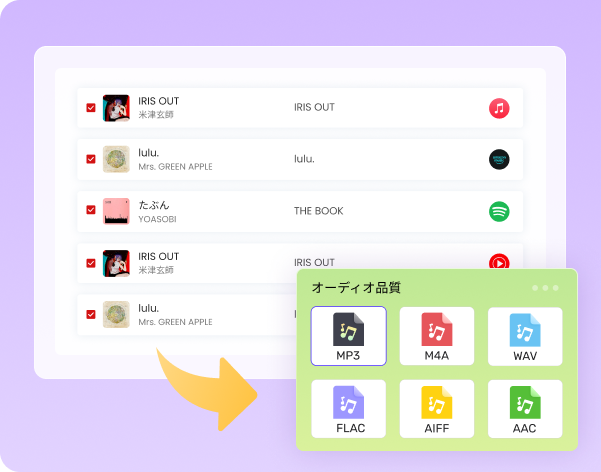
ストリーミング音楽は便利ですが、再生環境やアプリの仕様に左右されることもあります。
必要な曲だけ保存しておけば、いつでも手元で再生できて安心です。
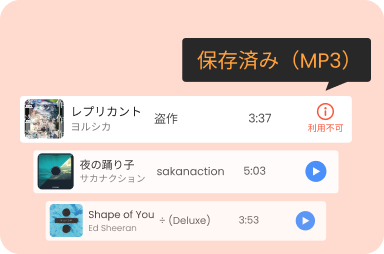
配信状況や権利の都合で、曲が表示されなくなる場合があります。
残しておきたい曲は、早めに自分の音楽ライブラリへ整理しておくと安心です。

地下鉄や旅行先など、電波が不安定な場所でも安心。
保存した音楽なら、オフラインでも再生できます。
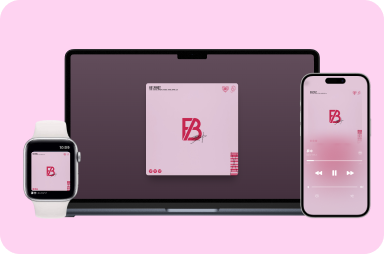
スマートフォンだけでなく、PC・カーオーディオ・音楽プレーヤーでも。
変換した音楽なら、オフライン環境でも再生しやすくなります。
安心してご利用いただくために
ご購入からご利用開始、その後のサポートまで,安心してお使い
いただける環境を整えています。

万が一ソフトが正常に動作しない場合、ご購入から最大30日以内で、返金に対応いたします。

決済は256bit SSL暗号化通信により保護されています。お客様の個人情報はプライバシーポリシーに基づき適切に管理しています。

平日なら24時間以内に、迅速かつ丁寧にご案内いたします。祝・休日は遅延する場合があります。

永久ライセンスをご購入いただいた場合、将来のアップデートも追加費用なくご利用いただけます。
Windows 11 / 10 / 8.1 / 7 (64-bit対応)
macOS 10.11以降
フォーマット: MP3 / FLAC / M4A (AAC) / WAV / M4A (ALAC) / AIFF
音質(Kbps): オリジナル・320・256・128
決済完了  メール受信 すぐ利用開始
※ MuConvert アカウントにサインインして購入された場合、決済完了後すぐに自動で有効化されます。別途お手続きは不要です。
製品版で、
快適な音楽ライフを続けましょう。


 Apple Music 変換
 Amazon Music 変換
 Spotify 音楽変換
 YouTube Music 変換
 Line Music 変換

月間ライセンスは自動更新です。
毎月の更新日に自動で課金されます。
キャンセルをご希望の場合は、
次回更新日前までいつでも停止できます。
 このプランを選択
月間ライセンスは自動更新です。
毎月の更新日に自動で課金されます。
キャンセルをご希望の場合は、
次回更新日前までいつでも停止できます。
このプランを選択
月間ライセンスは自動更新です。
毎月の更新日に自動で課金されます。
キャンセルをご希望の場合は、
次回更新日前までいつでも停止できます。
このプランを選択
月間ライセンスは自動更新です。
毎月の更新日に自動で課金されます。
キャンセルをご希望の場合は、
次回更新日前までいつでも停止できます。
このプランを選択
お支払い・ご利用開始までの流れ

プランを選択して決済
ご希望の支払い方法で安全に決済を完了させます。


ライセンスキーの受取
決済完了後、数分以内にご登録のメールアドレスにライセンス情報が届きます。

製品登録して開始
MuConvert を起動し、「ライセンスキーでログイン」から製品を登録します。
※ ライセンス・ご注文情報は、決済時に入力されたメールアドレス宛てへ送信されます。
※ MuConvert アカウントにサインインして購入された場合、決済完了後すぐに自動で有効化されます。別途お手続きは不要です。
