 ストア
ストア


Spotifyで見つけた素晴らしいプレイリストやお気に入りのアルバム、これをCDに焼いて保存できたら…と考えたことはありませんか?特に、ネット環境がない場所でも音楽を楽しみたい、またはお気に入りの楽曲をバックアップとして保存しておきたいという方にとっては、CDに焼く方法を知るのは重要です。しかし実際にやってみると、保存した音楽データはCDに書き込むことができません。これは、その音楽ファイルがDRM保護にかかっていることが原因となります。
この記事では、スポティファイの音楽をCDに焼ける形式に無料ダウンロードする方法と、その楽曲のファイルをCDに焼く方法をまとめて全部紹介しちゃいます!

Spotifyの曲をパソコンでCDに焼くための準備
Spotify自体にはCDを焼く機能を搭載していませんので、Spotifyアプリから曲を直接CDに焼くことはできません。また、有料プランを購入すればスポティファイから曲をパソコンにダウンロードできますが、すべての曲はDRM技術で保護されていますので、自由にCDに焼くことができないし、スポティファイ以外のデバイスでは再生できません。そのため、スポティファイの音楽データのDRM制限を解除し、好きな曲をCDに焼ける音声形式に変換・ダウンロードしてからCDに焼く必要があります。その際、事前に以下のものを準備してください。
- 空白のCDディスク:CDプレーヤー、車で対応しているディスクを選ぶほうが良いでしょう。
- 動作可能なパソコン: WindowsまたはMacでSpotifyの曲をCDに焼くすべての操作に対応。
- スポティファイ専用の変換ソフト: 楽曲のDRMを解除し、CDに焼ける形式に変換してダウンロードします。
- CD書き込みツール: Windows/Macで変換されたDRMフリーのSpotify曲をCDに焼きます。
スポティファイからCDを焼くための音楽形式に無料ダウンロードする
「MuConvert Spotify音楽変換」 は、Spotifyの楽曲をCDに焼ける形式で保存したい方に最適なソフトです。出力される音源はCD焼きにそのまま使えるため、車用CDやコレクション用の音楽CDを作りたい場合でも安心して利用できます。
MP3やFLACなどの形式で楽曲を自分のデバイスに直接保存でき、保存後の曲には広告も入りません。プレイリストやアルバムもワンクリックでまとめて変換できるため、CD用に大量の曲を準備したい方にもぴったりです。
さらに、Spotifyの無料プランでも利用可能で、まずは無料試用で操作感を確認できます。「本当にCDに使えるのか不安…」という方でも、気軽に試せるのが大きな安心ポイントです。
- CD即対応:MP3・FLAC形式で出力できるため、変換後すぐにCD作成ソフトへ取り込めます。形式変換で悩む必要はありません。
- Spotify契約不要:Spotifyの無料プランでも曲を保存できるので、月額料金を払い続けなくてもCD用の音源を準備できます。
- 音質そのまま:音の劣化を感じにくく、車載CDやオーディオでもクリアに再生できます。録音とは違い、ノイズの心配もありません。
- 数秒完了:平均して1曲は数秒ほどで変換完了。アルバムや長いプレイリストでも短時間でまとめて処理できます。
- 自動整理:曲名・アーティスト・アルバム名・ジャケット画像が自動取得され、CD作成後も曲順や内容が一目で分かります。
 100% Secure
手順1.音楽変換ソフトでCDにインポート可能なMP3音楽を変換する
ここで、実際に「MuConvert Spotify音楽変換」を利用して、スポティファイの曲をMP3形式にダウンロードします。この操作で保存した音楽ファイルはDRMフリーの音楽データになり、後はもう自由にCDに焼いたり、他のデバイスに転送することができます。Windows・Macbookでも利用可能ですが、今回はWindowsを例として解説します。
詳しい手順や操作方法については、以下の動画チュートリアルと文字版のステップガイドをご覧ください。
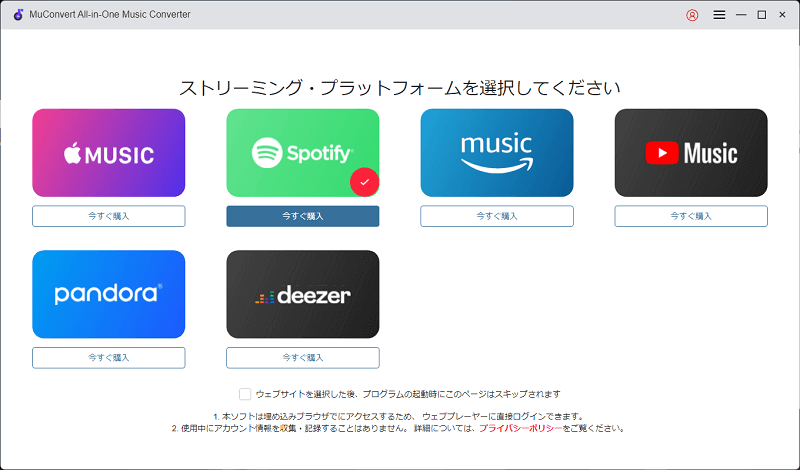
ステップ1、インストール済みの「MuConvert Spotify音楽変換」を開き、Spotifyを選択して、Spotifyアカウントにログインします。
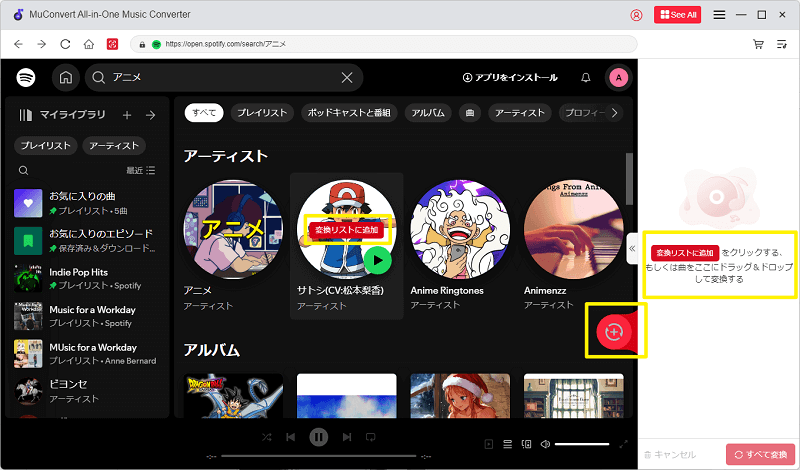
ステップ2、CDに焼くための曲を検索し、アルバムカバーの「変換リストに追加」をクリックするか、曲を右側のサイドバーにドラッグ&ドロップします。
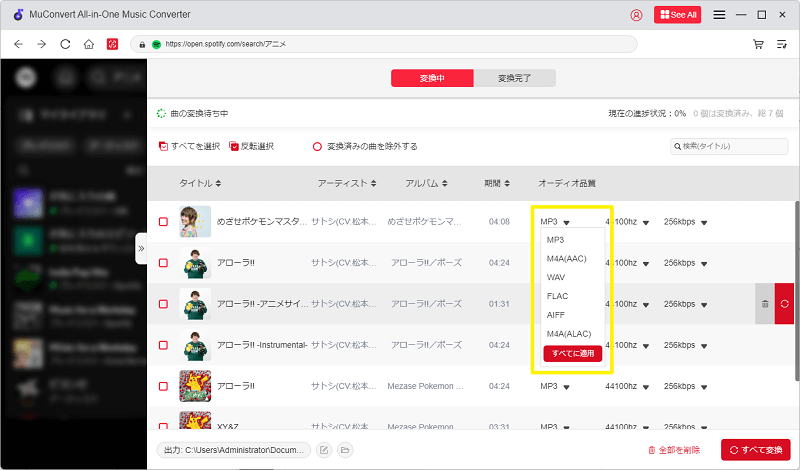
ステップ3、サイドバーを開き、曲の出力フォーマットをMP3に設定します。また、必要に応じて音質を変更することもできます。
ステップ4、設定が完了したら、「すべて変換」をクリックして曲のダウンロードを開始します。「変換完了」のメッセージが表示されたら、保存先を開いて曲を確認できます。
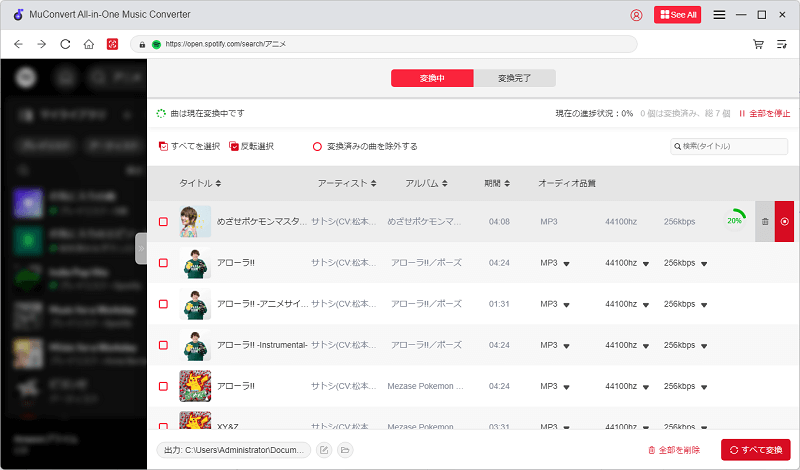
Spotifyの曲は、わずか4ステップでダウンロードとフォーマット変換が完了します。保存先を開けば、そのままCD焼きの準備も可能。ダウンロードした楽曲は広告なしで永久保存でき、数分の操作だけで音楽の楽しみ方が大きく広がります。
ぜひ 「MuConvert Spotify音楽変換」 をダウンロードして、無料でお試しください。
手順2.高音質なSpotify曲をCDに焼く無料方法のガイド「Windows&Mac」
「MuConvert Spotify音楽変換ソフト」を使ってSpotifyの楽曲をMP3形式に変換した後、次に考えるのは、それをどのようにしてCDに焼くかということです。WindowsやMacのどちらを使用している場合でも、それぞれに適した方法があります。以下の表では、Spotifyの楽曲をCDに焼くための推奨ツールをOSごとにご紹介します。ツール名をクリックすると、対応する詳細な紹介セクションにジャンプします。これを参考にして、CD作成をスムーズに進めましょう!
| 方法 | 対応OS | ツール名 | 特徴・利用推奨の人 |
|---|---|---|---|
| DRM解除 & 変換 | Windows/Mac | MuConvert Spotify音楽変換 | 速度が速く、複数の音楽形式に変換可能。DRM制限を解除できる。Spotifyユーザー全般におすすめ。 |
| CD作成 | Windows | Windows Media Player | Microsoft公式ソフト。Windowsユーザーにおすすめ。 |
| CD作成 | Windows | ImgBurn | オープンソースの無料ソフト。日本語非対応。高度なCD書き込みが可能なWindowsユーザー向け。 |
| CD作成 | MacBook (Mojave以前) | iTunes | Macの公式音楽プレイヤー。macOS Mojaveユーザー向け。 |
| CD作成 | MacBook (Catalina以降) | Finder | macOS Catalina以降のMacユーザー向け。シンプルな手順でCDに書き込める。 |
| CD作成 | MacBook | Burn | シンプルで使いやすい。日本語非対応。様々なファイルをCDやDVDに書き込むことができるMacユーザー向け。 |
「Windowsパソコン向け」Spotifyからダウンロードした音楽をCDに焼く無料方法
前文で紹介した方法で、スポティファイの音楽をCDに焼ける音楽ファイルにダウンロードできましたら、後はそれをCDに書き込む手順に入ります。まずはWindowsユーザーに向けて、無料ツール「Windows Media Player」と「ImgBurn」の使用方法を紹介します。
MP3音楽をCDに焼くなら、「CD-R」の使用がおすすめです。一度だけ書き込み可能で、音楽CDプレーヤーとの互換性も高く、安定して再生できます。書き換え可能な「CD-RW」は再生に対応しない機器も多いため、音楽用途には不向きです。
なお、Spotifyの曲をCDに焼くには、まずMP3形式で保存する必要があります。「MuConvert Spotify音楽変換」を使えば、誰でも簡単にSpotifyの曲を高音質でMP3に変換できます。
無料方法1、「Window Media Player」でSpotify音楽をCDに書き込む方法
Windowsユーザーがスポティファイの楽曲をCDに焼く場合、マイクロソフト公式が開発した「Windows Media Player」がおすすめです。
ステップ1、Window Media Playerを起動して、右上の「書き込み」→「書き込みオプション」→「オーディオCD」または「データCDまたはDVD」という順でクリックしてください。
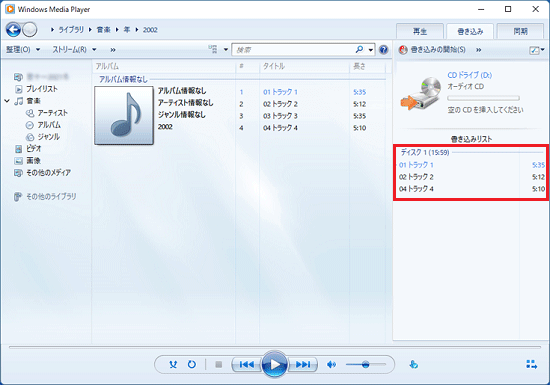
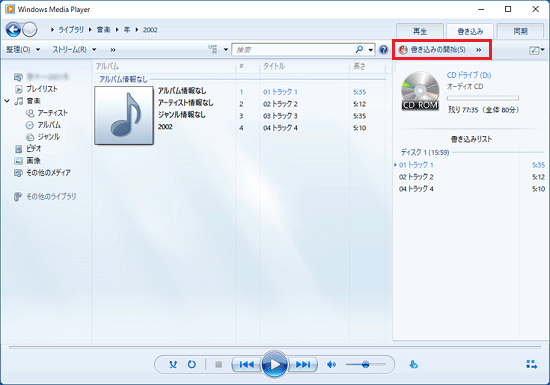
ステップ2 、空のCDを入れて、メディアライブラリからディスクに焼きたいスポティファイ音楽を選択して、右側の「書き込み」ボックスに移動します。書き込みリストに追加したら、「書き込み開始」で、Spotify音楽をCDに焼くプロセスを開始します。
無料方法2、「ImgBurn」でSpotifyの曲をCDにライティングする手順
ダウンロード済みのSpotify曲をCDに書き込むには、もう一つの選択肢があります。それはオープンソースの無料ソフト「ImgBurn」を利用することです。
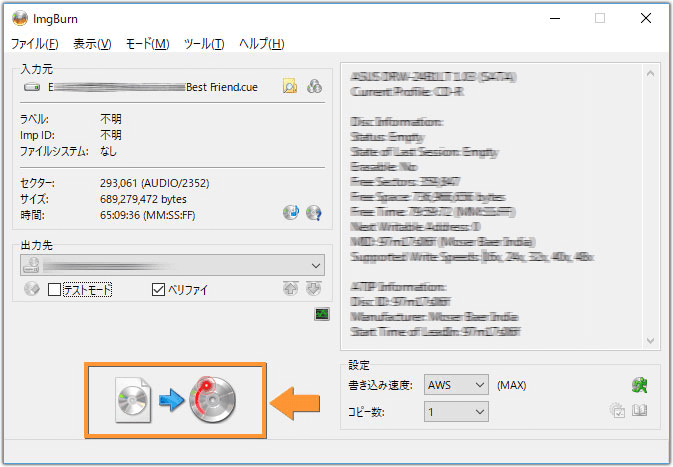
ステップ1、ImgBurnを起動し、空のCDをパソコンに挿入して、まずはCD書き込みに必要なCUEファイルを作成しましょう。次の画面に「入力元」からCDに焼きたいスポティファイ音楽ファイルをソフトに入れます。「出力先」をそのまま変更しないでください。
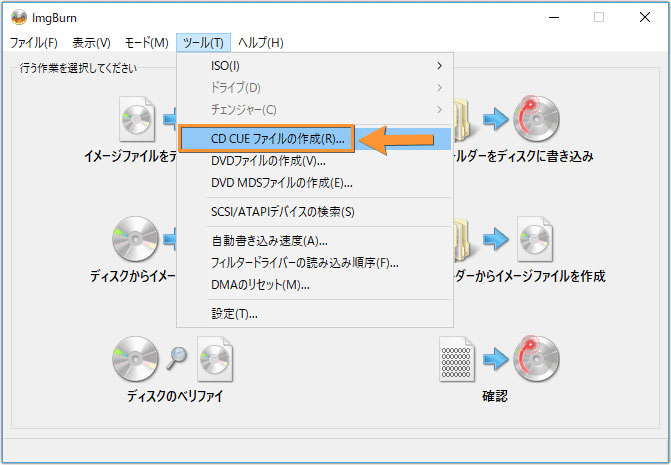
ステップ2、CUE作成が終わりましたら、前の画面に戻して、そこから「イメージファイルをディスクに書き込み」を選択して、先ほど作成したCUEファイルを「入力元」に追加して、「出力先」を入れた空のCDを選択します。設定終わりましたら、下の開始ボタンをクリックして書き込み開始します。後は完成するのを待つだけです。
「MacBook向け」Spotifyからダウンロードした曲をCDに焼く無料方法
本記事で紹介した方法で、Spotifyの音楽をCDに焼くためのファイルに変換できたら、次にCDに書き込む工程に進むことができます。ここからは、MacOSユーザーへ、無料のCDライティングツール「iTunes」、「Finder」と「Burn」の使い方を説明いたします。
無料方法1、「iTunes」でSpotifyの音楽をCDに焼く方法
MacBookユーザーには、まず「iTunes」で変換済みのSpotify楽曲をCDに焼く方法がおすすめですが、macOS Mojaveユーザーのみが利用可能であることに注意してください。
ステップ1、iTunesを起動してから、メニューバーから「ファイル」→「新規プレイリスト」をクリックすると、新規プレイリストを作成できます。そして「ファイル」→「ライブラリにファイルを追加」または「フォルダーをライブラリに追加」をクリックして、「MuConvert Spotify音楽変換ソフト」で変換されたスポティファイ曲をiTunesライブラリに追加し、新規プレイリストに入れてください。
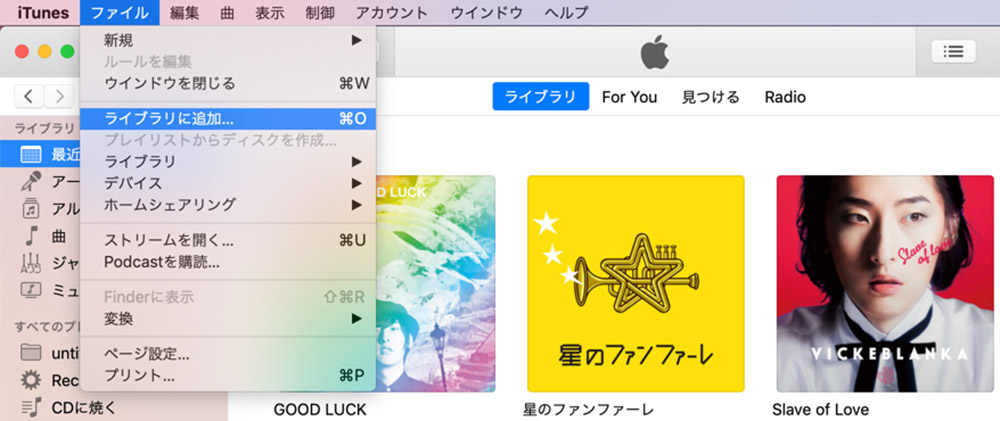
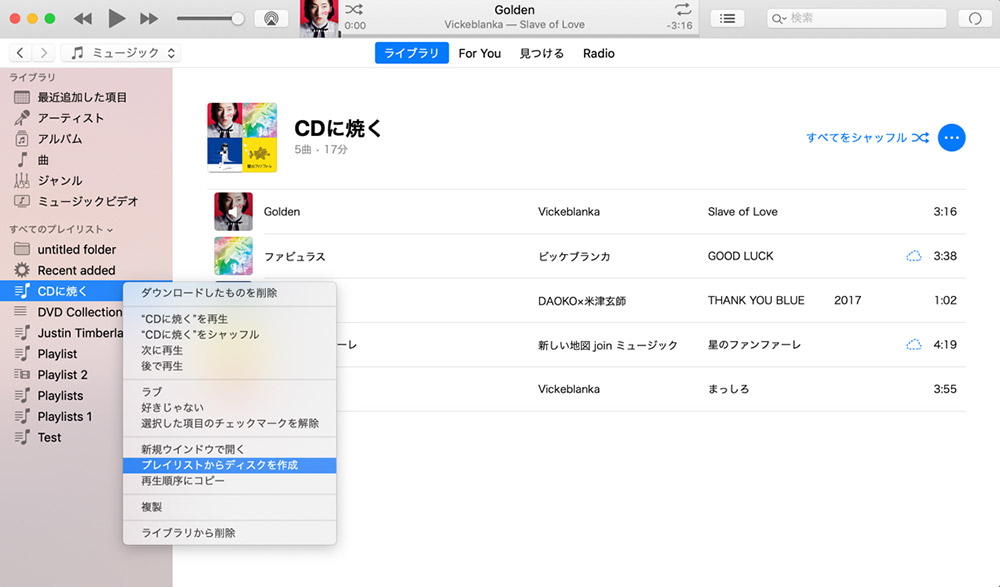
ステップ2.事前に用意した空のCDをパソコンに入れて、下図のように、画面左のメニューから「CDに焼く」→「プレイリストからディスクを作成」という順でクリックします。
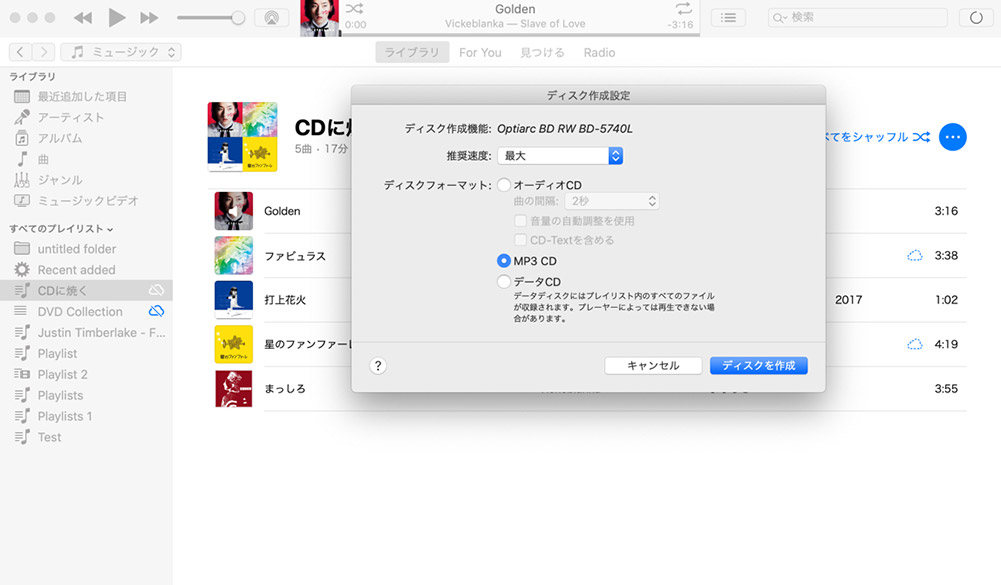
ステップ3、この画面で「ディスクフォーマット」から「オーディオCD」または「MP3 CD」を選択してください。最後に、「ディスクを作成」をクリックすると、iTunesでSpotify音楽をCDに焼くことが完成です。
無料方法2、「Finder」でSpotify音楽をCDにインポートする手順
macOS Catalina以降のMacはiTunesを搭載しなくなったので、代わりにFinderを使って変換されたSpotifyの音楽をCDに焼くことができます。
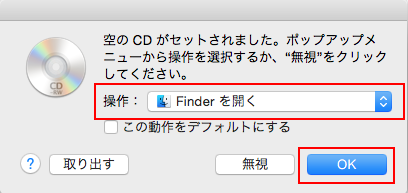
ステップ1、空のCDディスクをMacのCDドライブに挿入します。ダイアログが表示されたら、「Finderを開く」を選択して「OK」をクリックします。次に、CDに焼きたいスポティファイの音楽ファイルをそのままCDにドラッグ&ドロップします。
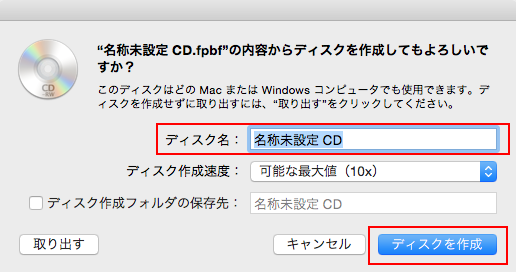
ステップ2、CDの書き込みを開始する前に、「ファイル」で「名称未設定CDを作成」を選択すると、CDディスクの名前と作成速度が変更できます。設定が完了したら、「ディスクを作成」をクリックして、変換されたSpotifyの曲をCDに焼きましょう。
無料方法3、「Burn」でSpotifyの曲をCDに保存する手順
「Burn」は、Macユーザー向けのシンプルで使いやすいCDライティングソフトです。音楽、映像、データなど様々なファイルをCDやDVDに書き込むことができますが、欠点としては日本語バージョンが提供していません。
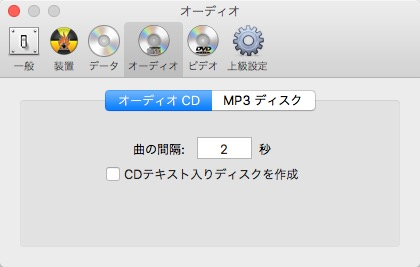
ステップ1、Macで「Burn」を実行し、「オーディオ」で左下の「+」ボタンを押して、CDに焼きたいSpotify音楽データをソフトに入れます。次に右上の項目を「MP3 ディスク」→「オーディオCD」→「MP3 CD」にしてから、右下の「ディスク作成」をクリックします。
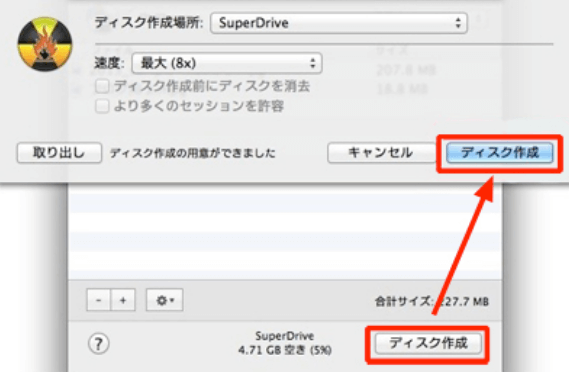
ステップ2、次にCD書き込みの設定ウインドウがポップアップされます。書き込み先のディスクを選んで、書き込みスピードを選択します。完了したら、「ディスク作成」を押すと曲をCDへの焼く作業が始まります。Spotifyの音楽データの書き込みの進捗状況が表示されます。
CDを焼くためにスポティファイの音楽をダウンロードすることは違法か?
はっきりに言いますと、「MuConvert Spotify音楽変換」で、CDを焼くためにSpotifyの音楽をダウンロードすること自体は合法です!
ただし、変換した音楽、またはその音楽を書き込んだCDを商業目的で使用する場合は、著作権やライセンスの制約があるため、違法の可能性に注意が必要です。
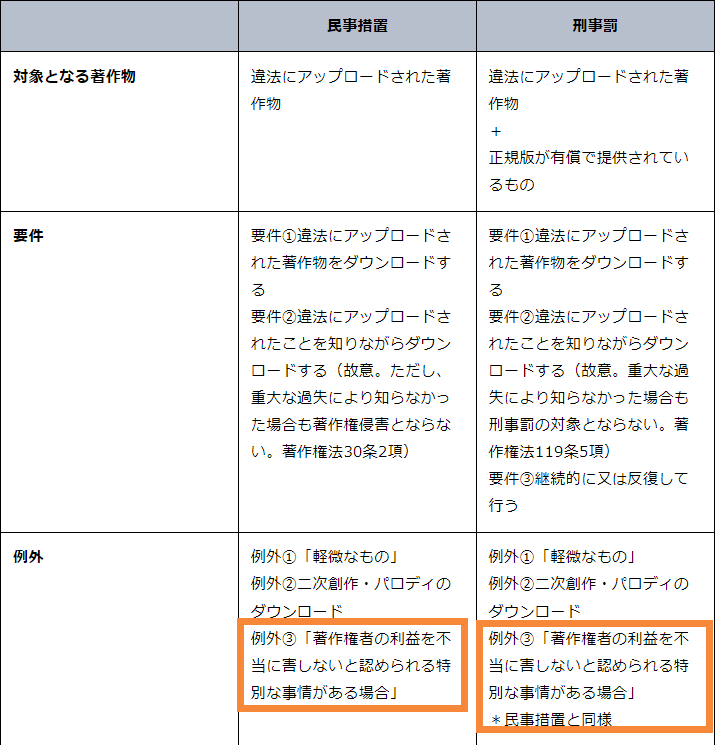
日本著作権法修正案内容により、個人的な楽しみやプライベートな利用のための音楽変換は違法性に心配ありません。ただし、これによってダウンロードした曲をCDに焼いて、そのCDを公然と共有したり、商業的に使用したりするのは、著作権違法の問題が生じる可能性があります。
Spotifyの曲をCDに焼くについてよくある質問
Androidスマホ・iOSデバイスからSpotifyの音楽をCDに書き込むことは可能か?
実は、Spotifyアプリを利用しているAndroidスマホやiPhoneから直接曲をCDに焼くことはできません。CDへの焼き込みを行うためには、まずスマホやiPhone上のSpotifyアプリの曲をパソコンに同期させる必要があります。その後、PC上のスポティファイ音楽変換ソフトを使用して、音楽データをMP3形式に変換・ダウンロードします。そして、ダウンロードした曲をCDに焼くことができます。
逆にCDから音楽を取り込む方法は?Spotifyにない曲を入れることは可能か?
Spotifyには存在しない楽曲と配信されている楽曲を同時に聴きたい時、以下の手順でCDからの曲をスポティファイに取り込む方法を試してみてください。
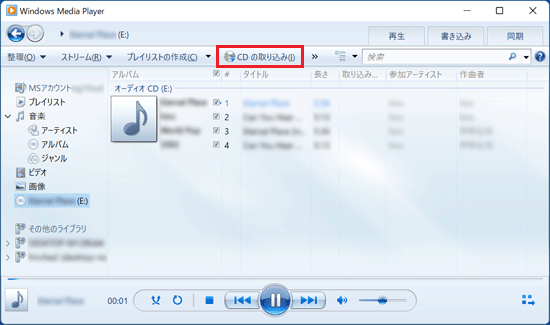
ステップ1、CDの内容をパソコンに取り込むため、Windowsなら「Windows Media Player」、Macなら「ミュージック」アプリのCD取り込み機能を使用して、CDの楽曲をPCにコピーします。
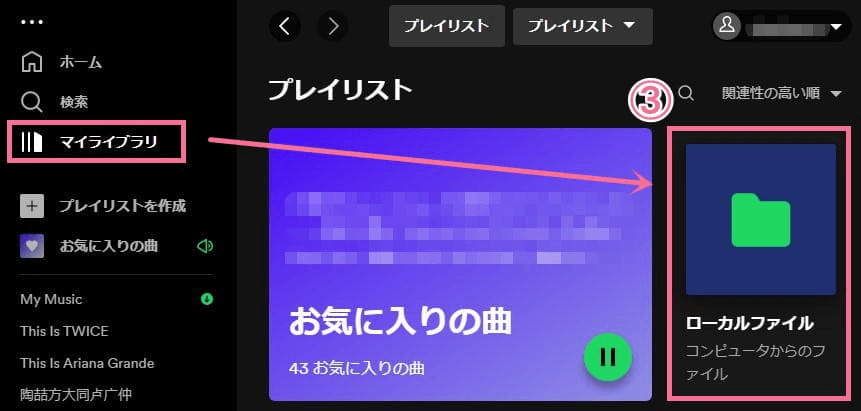
ステップ2、Spotifyは特定の音楽ファイル形式のみをサポートしていますので、取り込んだ曲をMP3形式(スポティファイでの互換性が高い形式)に変換する必要があります。前文で紹介した「ImgBurn」や「Burn」でCDの楽曲のフォーマットをMP3に変換してから、スポティファイの「マイライブラリ」から「ローカルファイル」を選び、「曲を選択」して「空のプレイリストに追加」をクリックして、CDの楽曲をSpotifyにインポートします。
まとめ
Spotifyの音楽をCDに焼くための手順として、まずDRMを解除してMP3形式に変換し、次にOSに合ったツールを使用してCDに焼く方法をお伝えしました。その中でも、「MuConvert Spotify音楽変換」は、簡単で効率的な変換を可能にする非常に信頼できるソフトです。
このソフトを活用することで、Spotifyの音楽を制限なく楽しむことができるだけでなく、高音質での変換が保証されます。Spotifyの音楽を自由に楽しみたい方にとって、DRMの壁を突破できるこのソフトは非常におすすめです。これからCD作成をお考えの方は、ぜひこのソフトを利用してみてください!
人気記事
Apple Musicの曲を保存とMP3無料ダウンロード方法(PC・スマホ) もっと読む » (成功率100%)Apple MusicDRM保護を解除できるフリーソフト7選 もっと読む » 「2025最新」Spotifyダウンロードフリーソフトをおすすめ!無料でSpotifyをダウンロードしよう もっと読む » Amazon Musicの曲をダウンロードして永久保存する方法「PC/スマホ完全対応ガイド」 もっと読む »